

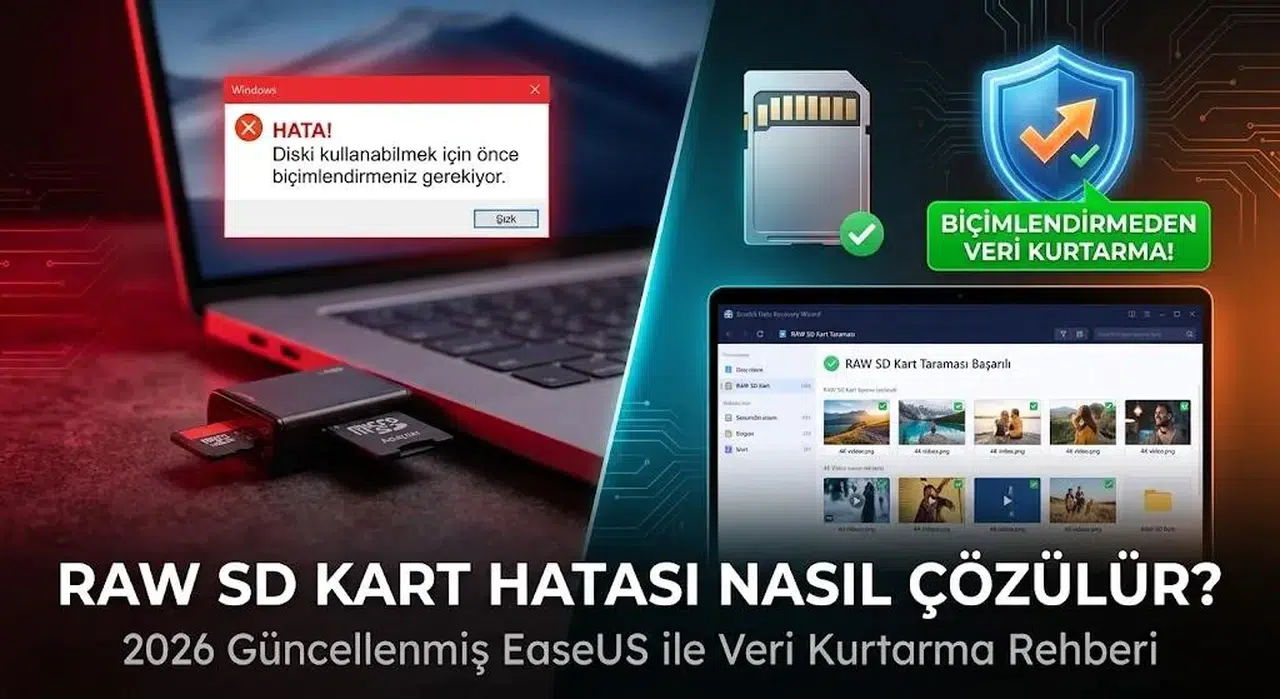
Hafıza kartınızı fotoğraf makinenize, drone’unuza veya kart okuyucuya taktığınızda “Diski kullanabilmeniz için önce biçimlendirmeniz gerekli” uyarısıyla karşılaşmak, her içerik üreticisinin kabusu. Sürücü özelliklerine baktığınızda dosya sisteminin RAW olarak göründüğünü fark ettiğinizde, aklınızdan “tüm fotoğraflarım gitti mi?” sorusu geçer. Ancak bu durum, verilerinizin sonsuza dek kaybolduğu anlamına gelmez.
RAW dosya sistemi, FAT32 veya exFAT gibi gerçek bir biçim değildir; işletim sisteminin kartın dosya yapısını okuyamadığını gösterir. 2026 yılında bu sorunla karşılaşanlar için kritik kural şudur: Önce dosyalarınızı kurtarın, ardından kartı onarın. Bu rehber, RAW SD kartların neden oluştuğunu, verilerinizi nasıl güvenle kurtarabileceğinizi ve kartı tekrar kullanılabilir hale getirme yöntemlerini adım adım açıklıyor.
RAW SD kart nedir ve neden ortaya çıkar?
RAW, bir dosya sistemi değil, Windows veya macOS’un kartın dosya sistemi başlığını okuyamadığı durumdur. Bu hatanın başlıca nedenleri arasında güvenli olmayan çıkarma, ani güç kesintileri, bozuk sektörler, kalitesiz kart okuyucular ve virüs bulaşması yer alır. Özellikle kamera tampon bellekteki görüntüleri kaydederken kartı çıkarmak, dosya tahsis tablosunun (FAT) hasar görmesine yol açabilir.
Verilerinizi kurtarmak için ilk adım: Biçimlendirmeyin
RAW SD kartınızı kurtarmadan önce asla biçimlendirmeyin. Biçimlendirme, mevcut veri bloklarının üzerine yeni bir dosya sistemi yazarak kurtarmayı zorlaştırır veya imkansız hale getirir. Bunun yerine, RAW sektör taraması yapabilen özel bir yazılım kullanmanız gerekir. EaseUS Data Recovery Wizard, RAW sürücülerden veri kurtarma konusunda öne çıkan araçlardan biridir. Bu yazılım, bozuk dosya başlıklarını atlayıp ham veri akışlarına erişir, yapay zeka destekli video ve fotoğraf onarımı sunar ve derin tarama ile yüksek başarı oranı sağlar.
Adım adım veri kurtarma süreci
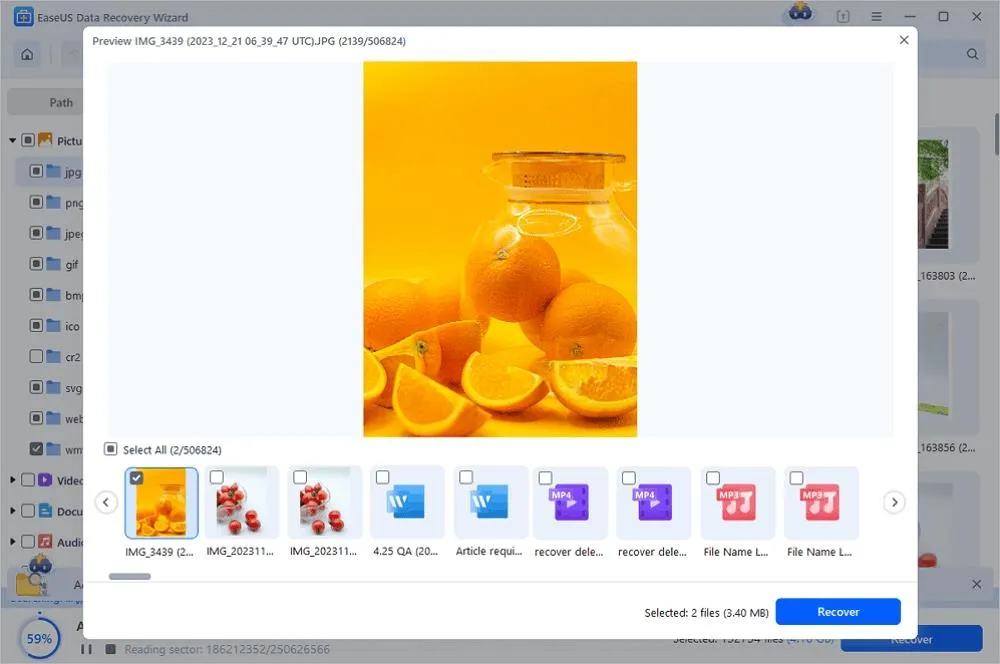
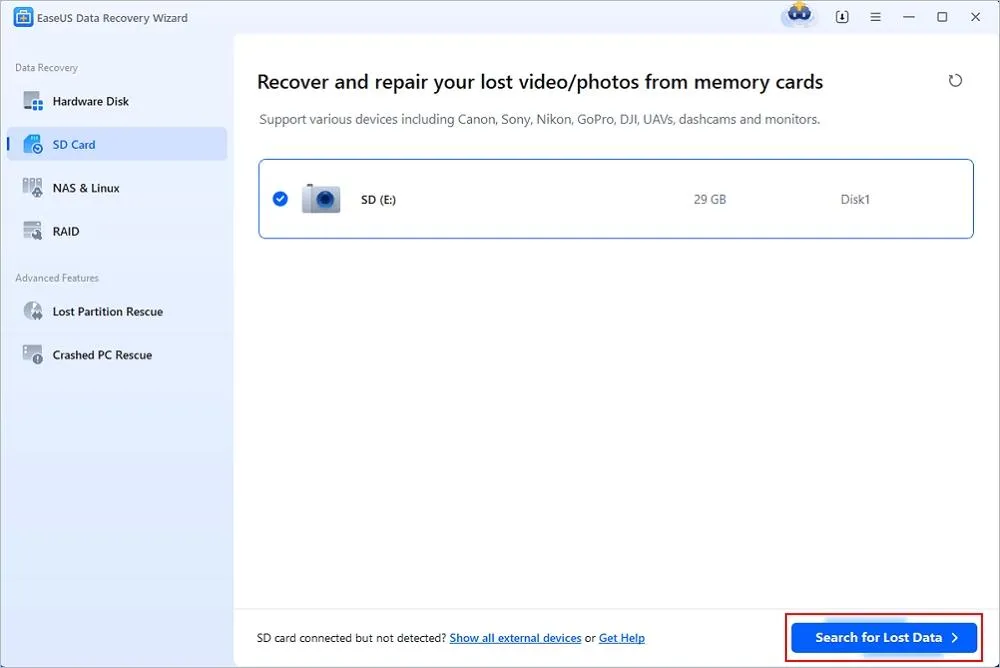
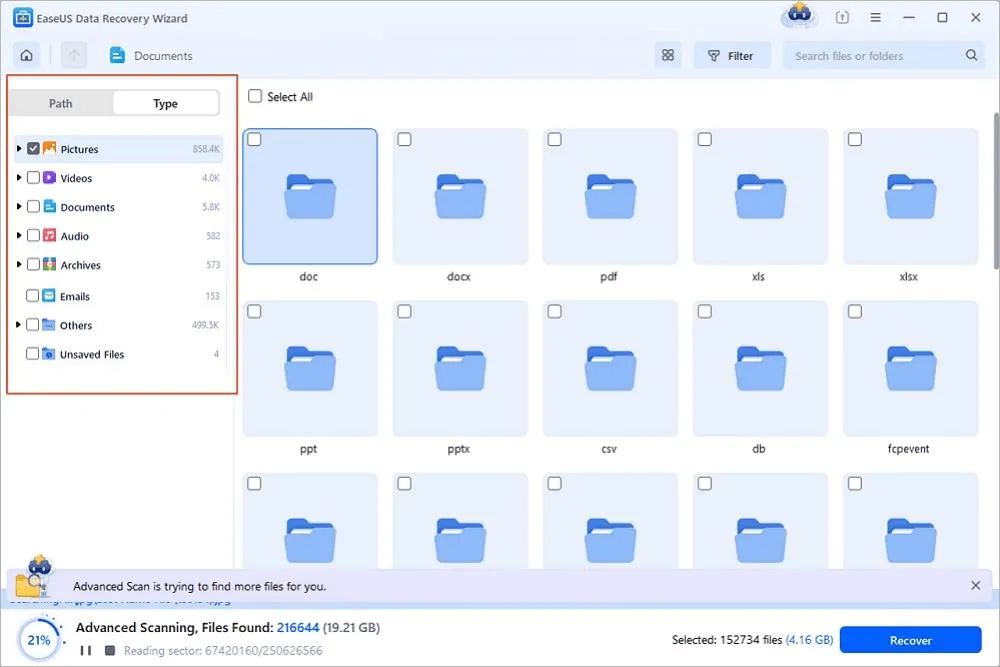
Öncelikle RAW SD kartınızı güvenilir bir USB kart okuyucuya takın ve bilgisayara bağlayın. EaseUS Veri Kurtarma Sihirbazı’nı dahili diskinize kurun (asla bozuk karta değil). Programda SD kartınızı “Cihazlar ve Sürücüler” bölümünde bulun ve taramayı başlatın. Tarama sırasında dosya türlerine göre filtreleme yapabilir veya arama çubuğunu kullanabilirsiniz. Bulunan dosyaları önizleyerek kurtarılabilir olduklarını kontrol edin, ardından kurtarmak istediklerinizi işaretleyin ve “Kurtar” butonuna tıklayın. Kurtarılan dosyaları kesinlikle RAW durumundaki karta değil, bilgisayarınızın dahili depolamasına veya başka bir harici diske kaydedin.
Biçimlendirmeden kartı onarma yöntemleri
Verilerinizi kurtardıktan sonra, kartı silmeden dosya sistemini onarmayı deneyebilirsiniz. İlk yöntem, sürücü harfini değiştirmektir. Windows, harf çakışması durumunda sürücüyü yanlışlıkla RAW olarak işaretleyebilir. Disk Yönetimi’nde SD kartınıza sağ tıklayıp “Sürücü Harfi ve Yolu Değiştir” seçeneğiyle yeni bir harf atayın. İkinci yöntem, Komut İstemi’ni yönetici olarak çalıştırıp “chkdsk X: /f /r” komutunu çalıştırmaktır. Bu, yapısal sistem hatalarını onarabilir. Eğer Windows “CHKDSK RAW sürücüler için kullanılamıyor” hatası verirse, üçüncü yöntem olan kart okuyucu sürücülerini yeniden yüklemeyi deneyin. Aygıt Yöneticisi’nde kart okuyucunuzu kaldırıp bilgisayarı yeniden başlatarak sürücülerin otomatik yüklenmesini sağlayın.
Son çare: Kartı biçimlendirme
Onarım yöntemleri işe yaramazsa, kartı yeniden kullanılabilir hale getirmek için biçimlendirmeniz gerekir. Windows Disk Yönetimi’nde RAW olarak görünen bölüme sağ tıklayıp “Biçimlendir” seçeneğini kullanabilirsiniz. Dosya sistemi olarak 32 GB ve altı kartlar için FAT32, 64 GB ve üzeri için exFAT seçin. Eğer Dosya Gezgini “Windows biçimlendirmeyi tamamlayamadı” hatası verirse, DiskPart komut satırı aracını kullanarak zorla biçimlendirme yapabilirsiniz. Komut İstemi’ni yönetici olarak açıp “diskpart” yazın, ardından “list disk”, “select disk N”, “clean”, “create partition primary”, “format fs=exfat quick” ve “assign” komutlarını sırasıyla çalıştırın.
RAW sorununu önlemenin yolları
Gelecekte bu sorunla karşılaşmamak için kartı her zaman güvenle çıkarın, düşük pilde seri çekim yapmaktan kaçının, kaliteli kart okuyucular kullanın ve 3-2-1 yedekleme kuralını uygulayın. Önemli verilerinizin üç kopyasını iki farklı ortamda saklayın ve bir kopyasını bulut depolamada tutun.
Sıkça sorulan sorular
RAW formatındaki bir SD karttan dosyaları ücretsiz kurtarabilir misiniz? Evet, EaseUS Data Recovery Wizard’ın ücretsiz sürümü 2 GB’a kadar veri kurtarma imkanı sunar. SD kartınızın özelliklerinde alan neden 0 Bayt görünüyor? Çünkü işletim sistemi dosya sistemi tahsis tablosunu okuyamaz, bu yüzden kapasiteyi belirsiz algılar. Biçimlendirme tüm fotoğrafları kalıcı olarak siler mi? Hızlı biçimlendirme sonrası bazı veriler kurtarılabilir, ancak en garantili yol biçimlendirmeden önce verileri yedeklemektir. SD kartınız hiçbir bilgisayarda tanınmıyorsa, fiziksel bir arıza olabilir; bu durumda profesyonel veri kurtarma hizmeti almanız gerekir.
Bu içerik sponsorlu iş birliği içermektedir.